Seguidores

viernes, 3 de noviembre de 2017

Libre Office Impress

Resultado de imagen para libre office impress


  Es el programa de presentación de paquete de Libreoffice,  semejante a Microsoft Power Point, desarrollado por The Documet Foundation (es una organización de software de código abierto. Fue creada por miembros de la comunidad de la suite ofimática OpenOffice.org para manejar y desarrollar una bifurcación llamada LibreOffice)como una unión de Apache Openoffice Impress.
Es un programa de presentación similar a PowerPoint  y a Corel Presentation de Corel.


Funcionalidades


  LibreOffice Impress le permite crear diapositivas profesionales que pueden incluir diagramas, objetos de dibujo, texto, multimedia y muchos otros elementos. Además si lo desea puede incluso importar y modificar presentaciones de Microsoft Powerpoint.
Animaciones, transiciones de diapositivas y efectos multimedia son tan sólo algunas de las técnicas que se pueden utilizar para diseñar las presentaciones de modo mucho más atractivo. 

Imagen relacionada

Resultado de imagen para FUNCIONALIDADES DE IMPRESSCrear gráficos vectoriales

  Muchas de las herramientas para crear gráficos vetoriales en LibreOffice Draw se encuentran también en LibreOffice Impress.


  • Crear Diapositivas

  LibreOffice Impress pone a su disposición plantillas con las que puede crear diapositivas de aspecto profesional.
Resultado de imagen para FUNCIONALIDADES DE IMPRESSTambién puede asignar dinámicos efectos a las diapositivas incluyendo animación y efectos de transición.

  • Desarrollar presentaciones

  Durante la creación de una presentación hay disponibles diversos modos o diapositivas. Por ejemplo, el modo Clasificador de diapositivas muestra un resumen de las diapositivas en forma de miniaturas, mientras que la página Folleto contiene tanto la diapositiva como el texto que se distribuirá al público.
LibreOffice Impress permite también ensayar los intervalos de tiempo de la presentación.

  • Publicar presentaciones

  Las presentaciones se pueden proyectar en pantalla, como folletos o como documentos HTML.

  • Proyectar presentaciones

  En LibreOffice Impress las diapositivas se pueden proyectar automáticamente o manualmente. 


Elementos

Imagen relacionada


Resultado de imagen para elementos DE IMPRESS


  • Barra de menu

  La barra de Menús nos ofrece un total de siete menús y al hacer clic sobre cualquiera de ellos se despliegan como muestra la figura con el menú Herramientas. Dentro de estos menús encontramos todas las acciones que podemos ejecutar para modificar determinados aspectos de nuestras presentaciones. Los nombres de los menús hacen referencia al contenido de los mismos.
  • Barra de formato  
  Es una barra de herramientas muy especial que se encuentra situada debajo de la barra de herramientas Estándar.  Es una barra muy especial por ser sensible al contexto, de tal forma que si seleccionamos texto, esta barra toma el nombre de Formato de texto y muestra botones con los que se puede actuar en el texto. Por el contrario, si seleccionamos un objeto cualquiera veremos que dicha barra toma el nombre de Línea y relleno y muestra botones con los que se puede actuar en los objetos.


  • Barra de herramientas estandar

  Llega ya el momento de comenzar a conocer con más detalle la barra de herramientas más utilizada y a su vez, la que contiene las tareas más comunes a todas las aplicaciones y de ahí que su nombre sea Estándar. En ella encontramos botones que con un sólo clic nos permiten abrir, guardar, crear nuevo documento, etc. 


  • Las ventanas flotantes

  En versiones anteriores existían un buen número de ventanas flotantes muchas de las cuales han pasado a ser, en la nueva versión, paneles laterales. Las ventanas flotantes, al igual que los paneles laterales pueden estar presentes mientras diseñamos sin que sea necesario cerrarlas para poder trabajar. 


  • Los paneles laterales 

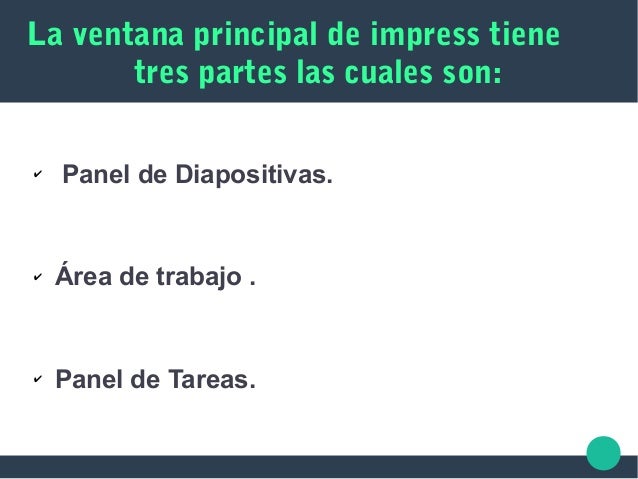
  En esta nueva versión de OpenOffice adquieren un papel de máxima importancia uno de los nuevos elementos que se han incorporado al entorno de trabajo, los paneles. Estos los vemos situados en el margen izquierdo y en el margen derecho. El del margen izquierdo, el panel de Diapositivas, nos permite navegar limpiamente por las diapositivas de la presentación tal como lo hacemos en el Clasificador de diapositivas. El panel de la derecha, panel de Tareas, anida en su interior a cuatro paneles (Páginas maestras, Diseños, Animación personalizada y Transición de diapositivas).


  • Barra de herramientas

  Aunque inicialmente aparecen en pantalla cuatro barras de herramientas, son muchas más las barras disponibles. No conviene tenerlas todas visibles porque ocupan mucho espacio en la ventana principal y podemos mostrar unas u otras en función de la tarea que estemos realizando en cada momento.

  Para mostrar u ocultar una barra de herramientas ejecutamos el comando Ver>Barras de herramientas y en el menú de barras de herramientas que aparece seleccionamos la que queremos mostrar. Si la barra que seleccionamos ya está visible se ocultará.


  • Modo de trabajo

  Son cinco los modos de trabajo que nos ofrece Open Office y cada uno de ellos está especialmente diseñado para realizar una tarea diferente dentro de la presentación.

  Aspectos Novedosos


  Al igual que todo el paquete LibreOffice, Impress es un software libre   publicado bajo licencia GNU que puede ser usado en múltiples plataformas, incluyendo Linux,FreeBSD, Mac OS X y Microsoft Windows.

jueves, 2 de noviembre de 2017

Libre Office Cal

Libre Office Calc.


Calc es la hoja de cálculo de LibreOffice.org (LibreOffice). Una hoja de cálculo simula
Resultado de imagen para libreoffice calcuna hoja de trabajo en el ordenador: puede rellenar la hoja con datos-- generalmente agrupados--y luego manejar los datos para producir determinados resultados,
organizar los datos, o mostrar los datos en gráficos.


Hojas de cálculo, hojas y celdas 


Calc funciona con elementos llamados hojas de cálculo. Las hojas de cálculo constan de un número de hojas individuales, cada una de las cuales contiene un bloque de celdas organizado en filas y columnas.
Resultado de imagen para libreoffice calcLas celdas contienen elementos individuales —texto, valores, fórmulas, etc. — que conforman los datos a mostrar y manejar.
Cada hoja de cálculo puede tener muchas hojas y cada hoja puede tener muchas celdas individuales. En la versión 3.0 de LibreOffice, cada hoja puede tener un máximo
de 65.536 filas y 1.024 columnas.


  Elementos de Calc y sus Funciones


Resultado de imagen para libreoffice calc con las partes
  • Barra de títulos y barra de menús
La Barra de títulos, en la parte superior, muestra el nombre de la hoja de cálculo actual.
Bajo la Barra de títulos está la Barra de menús.


  •  Barra de herramientas

Debajo de la Barra de menús hay tres barras de herramientas predeterminadas: la barra de herramientas Estándar, la barra de herramientas Formato y la Barra de fórmulas.
Los iconos de estas barras proporcionan una amplia gama de comandos y funciones habituales.


  • Barra de fórmulas
A la izquierda de la Barra de fórmulas  hay una pequeño cuadro de texto llamado cuadro de nombre que contiene una combinación de letras y números. Esta combinación se llama referencia de celda, y se corresponde con la
letra de columna y el número de fila de la celda actual.
A la derecha del cuadro de nombre están los botones Asistentes: Funciones, Suma y Función.
Al hacer clic sobre el botón Asistente: Funciones se abre un cuadro de diálogo en el que puede buscar una función de una lista de funciones disponibles, ver qué variables implica cada función y ver el resultado de la función según las entradas introducidas.
El botón Suma inserta en la celda actual una fórmula que suma los valores de las celdas por encima de ella, o de las de la izquierda si no hay valores numéricos encima.
El botón Función inserta un signo igual en la celda seleccionada y en la Línea de entrada, configurando así la celda para aceptar una fórmula.
Al introducir nuevos datos en una celda, los botones Suma y Función se transforman en los botones Rechazar y Aplicar.


  •  Celdas individuales
La sección principal de la pantalla muestra las celdas individuales en forma de cuadrícula, estando cada celda en la intersección de una columna y una fila concretas.
Resultado de imagen para libreoffice calc con las partesEncima de la columna y en el extremo izquierdo de las filas hay una serie de cuadros grises con letras y números respectivamente. Estos son los títulos de columna y fila.
Las columnas comienzan en A y continúan hacia la derecha, y las filas comienzan en 1
y continúan hacia abajo.


  • Fichas de hoja
En la parte inferior de la cuadrícula de celdas están las fichas de hoja (ver figura 4).
Estas fichas permiten tener acceso a cada hoja individual. La ficha de la hoja actual, o
activa, se marca en blanco.


 Aspectos Novedosos

 Es la hoja de calculo del paquete de software LibreOffice  y es una unión de Apache Open Office Cal.
Es una hoja de calculo similar a Microsoft Excely a Quattro Pors de Corel.


Después de unirse de Openoffice.org en 2010, Calc experimentó una masiva revisión para corregir un número grande de defectos en cálculos de fórmulas que implicaban referencias externas, y para aumentar el desempeño de cacheo de datos, especialmente cuando se hacia referencias a rangos de datos grandes.

Adicionalmente, ahora Calc soporta 1 millón de filas en una hoja de cálculo con referencias de macro en cada celda.

Calc es capaz de abrir y guardar la mayoría de las hojas de cálculo en el formato de archivo de Microsoft Excel. También es capaz de guardar las hojas de cálculo como archivos PDF.
Como con toda la suite LibreOffice, Calc está disponible para una variedad de plataformas, incluyendo LINUX, OS X, Microsoft Windows, y FreeBSD, bajo la Licencia Pública General al Menor GNU. Calc es un software libre y de código abierto.